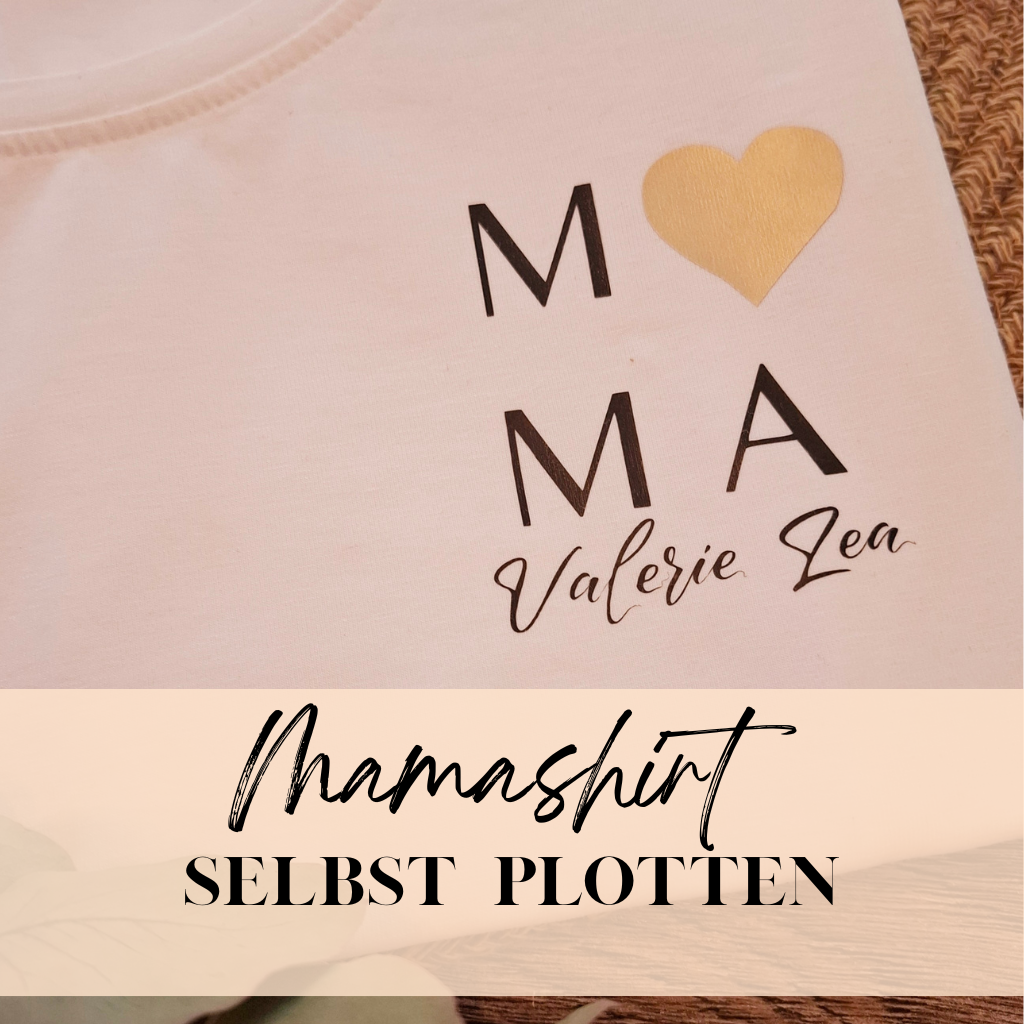
Plotten von schönen Schriftzügen ist für dich noch ein ungeschriebenes Blatt? Das kenne ich nur zu gut! Auf der Suche nach Inspiration zum Plotten sah ich so schöne Schriftzüge und hatte keine Idee, wie ich das selbst gestalten kann. Leider fehlte mir die passende und verständliche Anleitung. Hier in diesem Artikel erkläre ich dir, wie man schöne Schriftzüge im Silhouette Studio erstellt und passend formatiert. Am Beispiel eines liebevoll gestalteten T-Shirts erfährst du alles Wichtige – von der Schriftwahl bis zum finalen Aufbringen auf Textil. Lass uns gemeinsam kreativ werden!
Was du zum Plotten benötigst:
- Ein einfarbiges Shirt oder ein Pullover
- Ein Plotter*
- Ein Computer mit passender Software
- Werkzeug zum Entgittern*
- Ein Bügeleisen* oder eine Mini-Presse*
- Flexfolie in der Farbe deiner Wahl
Projektidee:
Ich zeige dir heute das Plotten eines personalisierten „Mama“-Schriftzugs. Natürlich kannst du daraus dein ganz eigenes Projekt machen. Ich gebe dir hier die Werkzeuge an die Hand, um deinen individuellen, besonderen Schriftzug bzw. Plott selbst zu gestalten.
Wo bekomme ich schöne Schriftarten zum Download?
dafont.com – Riesige Auswahl, viele handschriftliche und dekorative Fonts. Achte auf die Lizenzangabe!
fonts.google.com – Ideal für schlichte, klare Schriftarten. Alle Fonts sind auch kommerziell nutzbar.
fontspace.com – Viele kostenlose Fonts, teils auch für kommerzielle Nutzung.
befonts.com – Stilvolle, moderne Fonts. Immer die Lizenz prüfen!
creativefabrica.com – Täglich wechselnde Freebies, auch Schriftzüge und Designvorlagen.
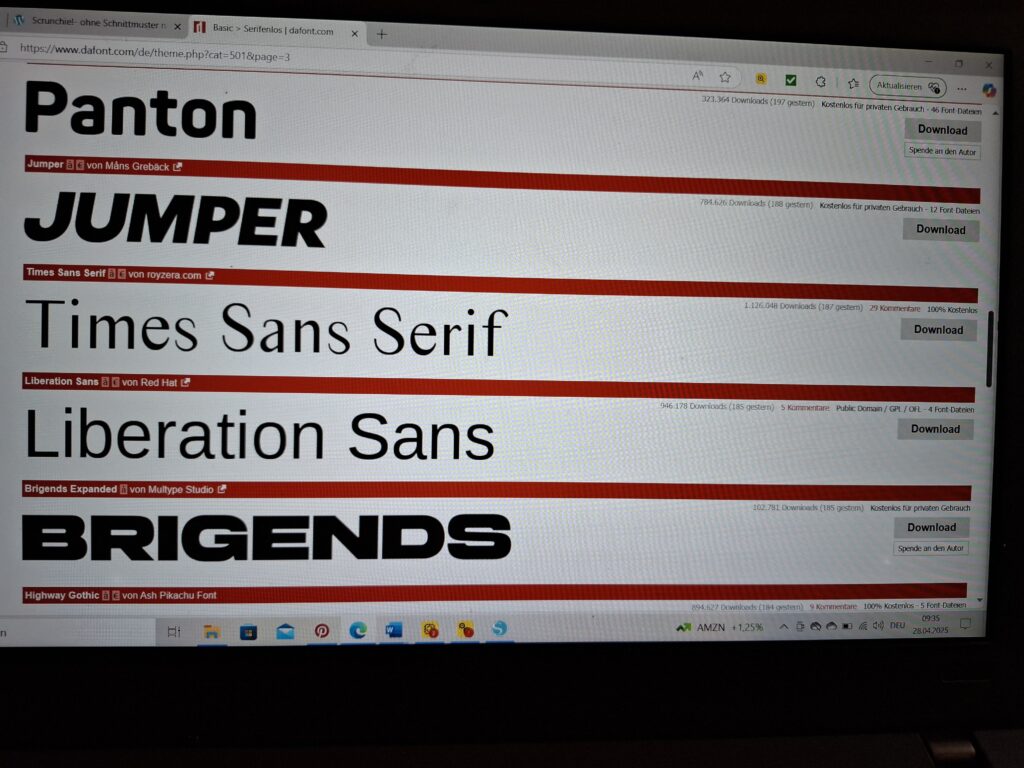
Für diesen Plott bin ich auf die Seite dafont.com gegangen und habe mir die Schriftart „Times Sans Serif“ runtergeladen.
Wie du die Schriftart downloadest:
Gehe auf die Seite dafont.com und suche dir die Schriftart „Times Sans Serif“ und klicke auf „Download„.
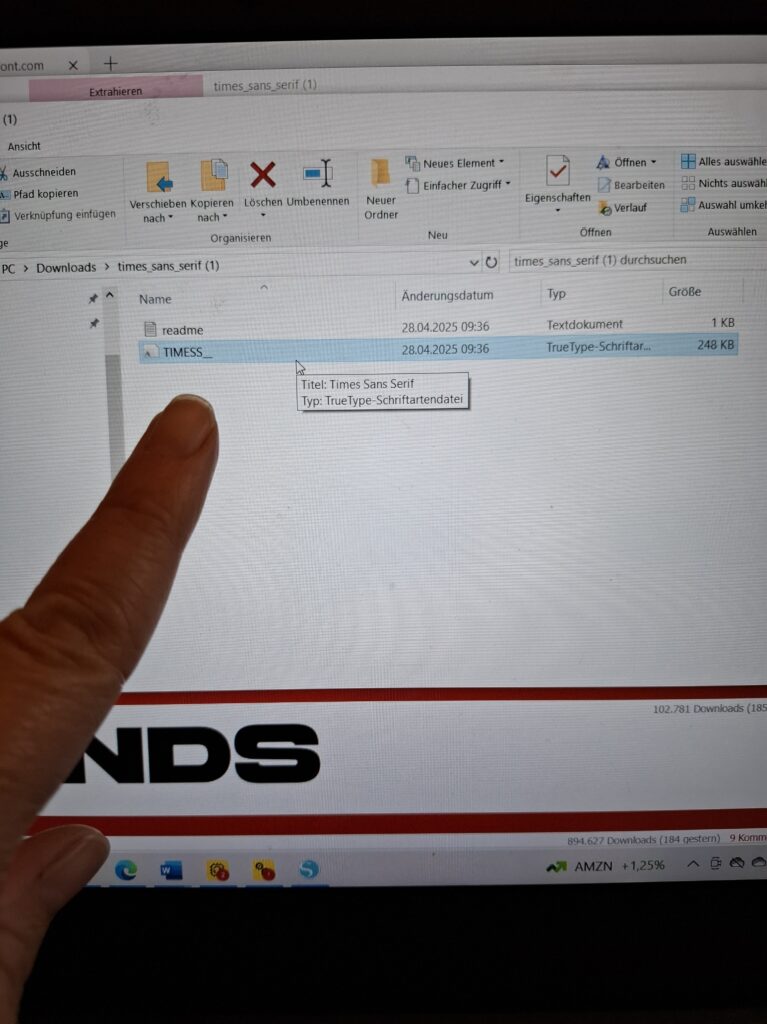
Danach gehst du bei deinem Computer unter „Downloads“ zu dieser Datei und extrahierst sie.
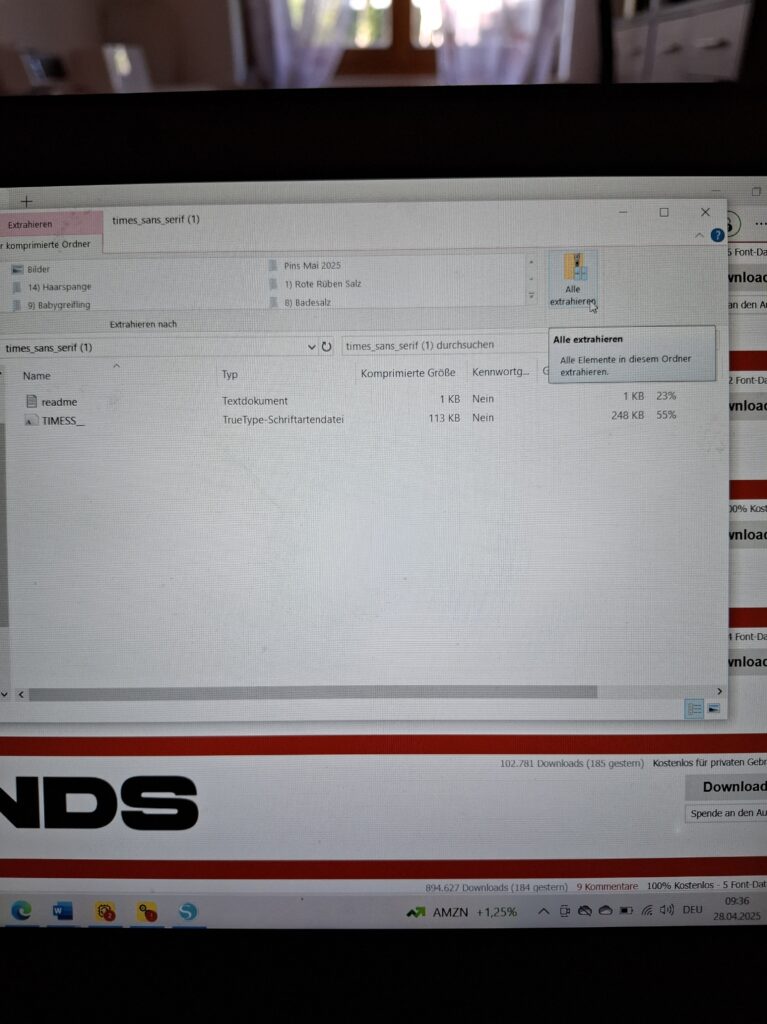
Nachdem du die Schriftart extrahiert hast, öffnest du die Schriftart mit einem Doppelklick.
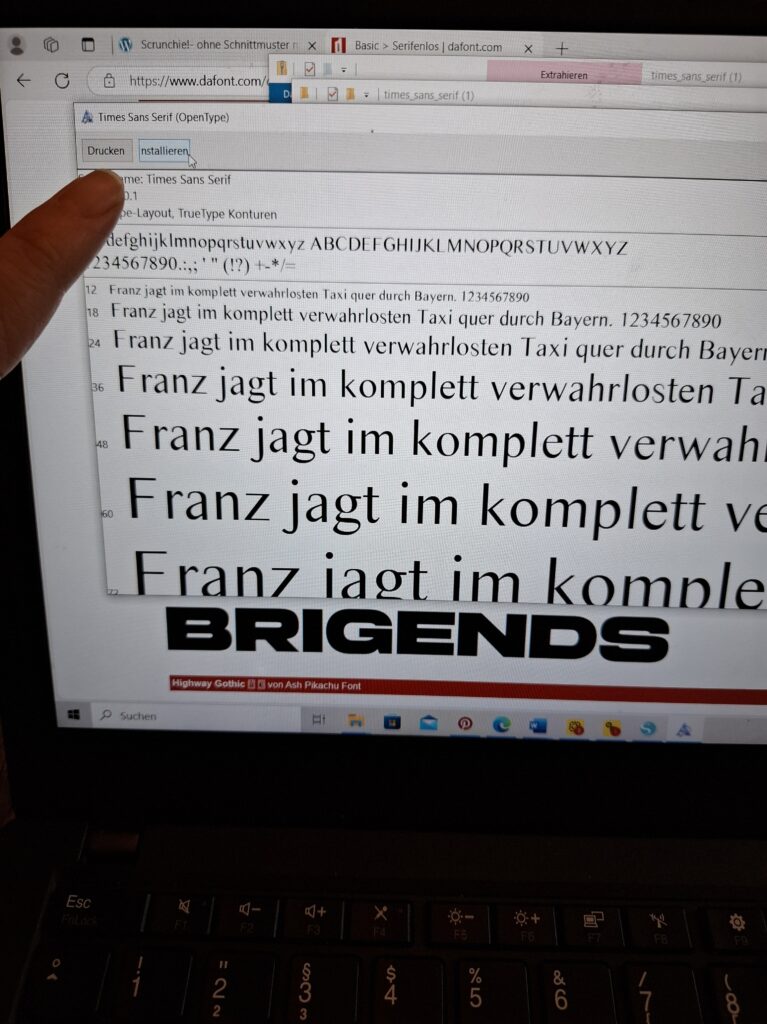
Nach dem Doppelklick öffnet sich eine Maske, du siehst wie die Schriftart geschrieben wirkt. Nun gehst du auf „Instalieren“ und dann hast du die Schriftart schon auf dem Computer bzw. im Silhoute Studio.
Solltest du die Schriftart nicht sofort im Silhouette Studio finden, schließe das Programm und öffne es erneut – danach sollte die Schriftart in der Liste erscheinen.
Das erstellen des Logos:
Im Silhouette Studio klickst du auf das „Schreiben“-Symbol – du findest es links in der Symbolleiste.
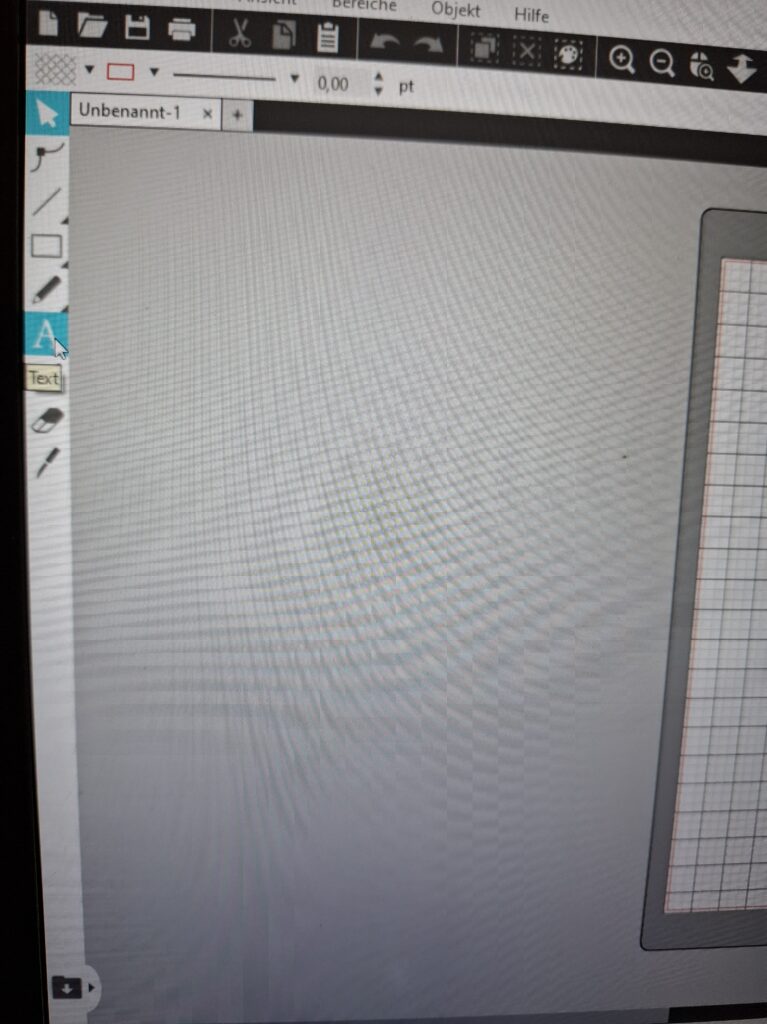
Nachdem du deinen Text geschrieben hast, markierst du deinen Text und suchst dir die richtige Schriftart bei der rechten Seitenleiste raus.
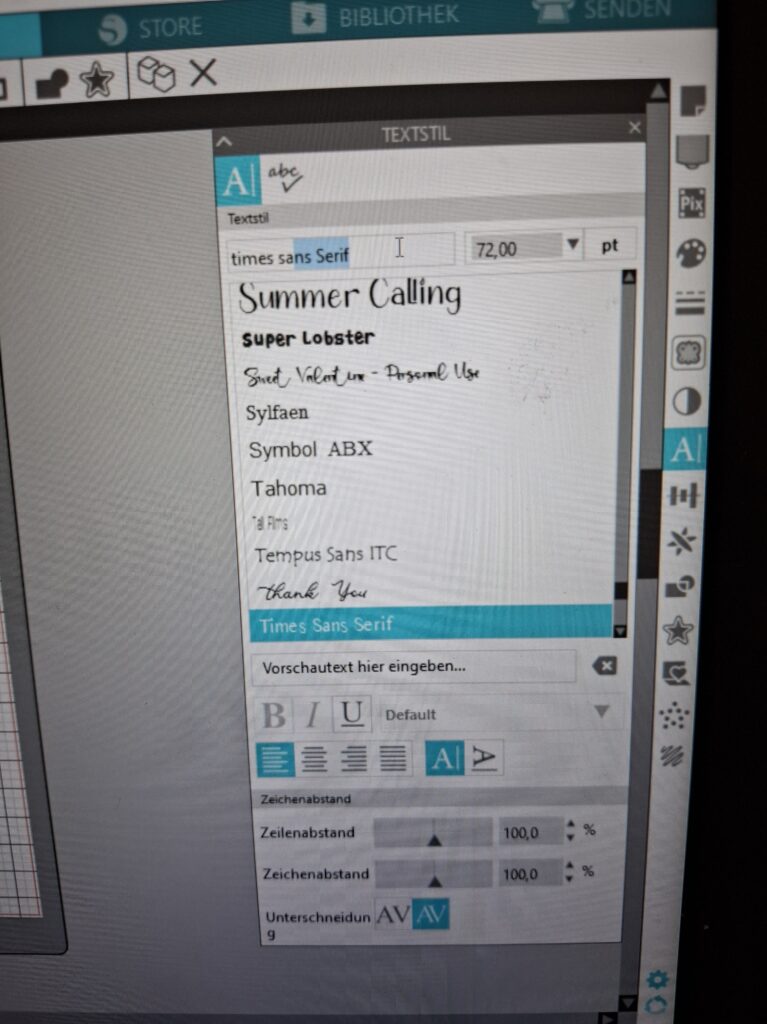
Jetzt hast du die richtige Schriftart, bei mir sieht es jetzt so aus:
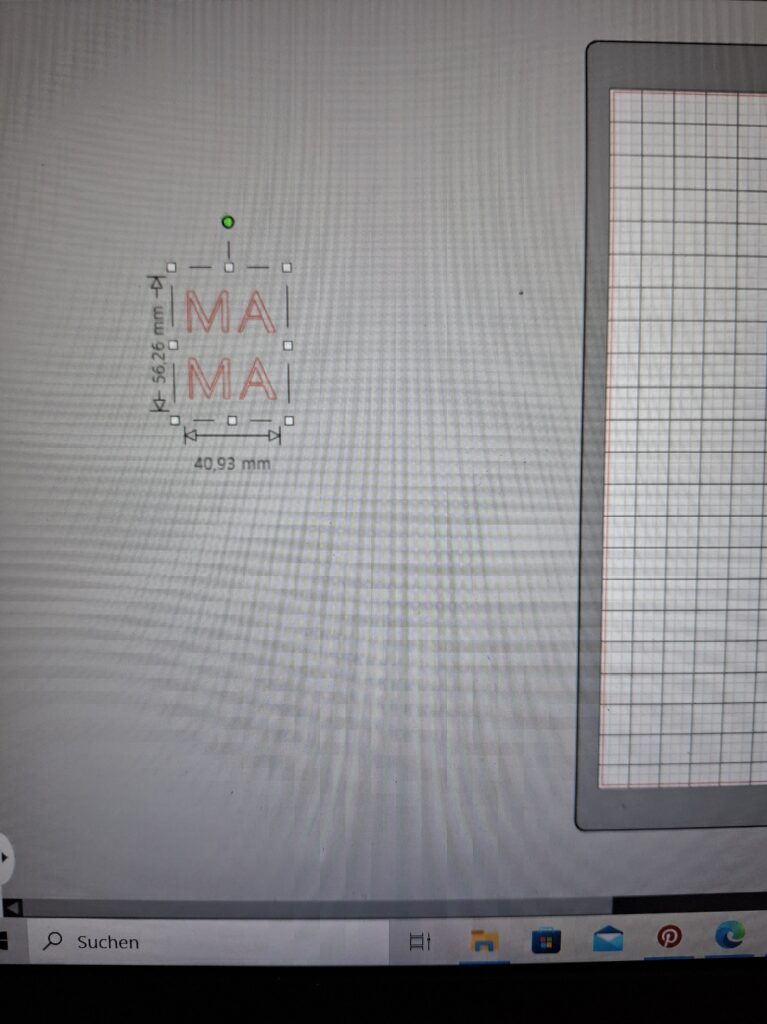
Ich habe das „A“ in der ersten Reihe durch ein Herzsymbol ersetzt. Solche Herzsymbole findest du auch auf dafont.com.
Wenn du einzelne Symbole verschieben oder löschen möchtest, markiere den gesamten Schriftzug, klicke mit der rechten Maustaste und wähle „Gruppierung aufheben“. Nun kannst du die einzelnen Elemente nach Belieben anordnen.
Falls du das gesamte Logo verschieben möchtest, markiere den kompletten Schriftzug, klicke mit der rechten Maustaste und wähle „Gruppieren“. Danach kannst du das Logo als Ganzes verschieben.
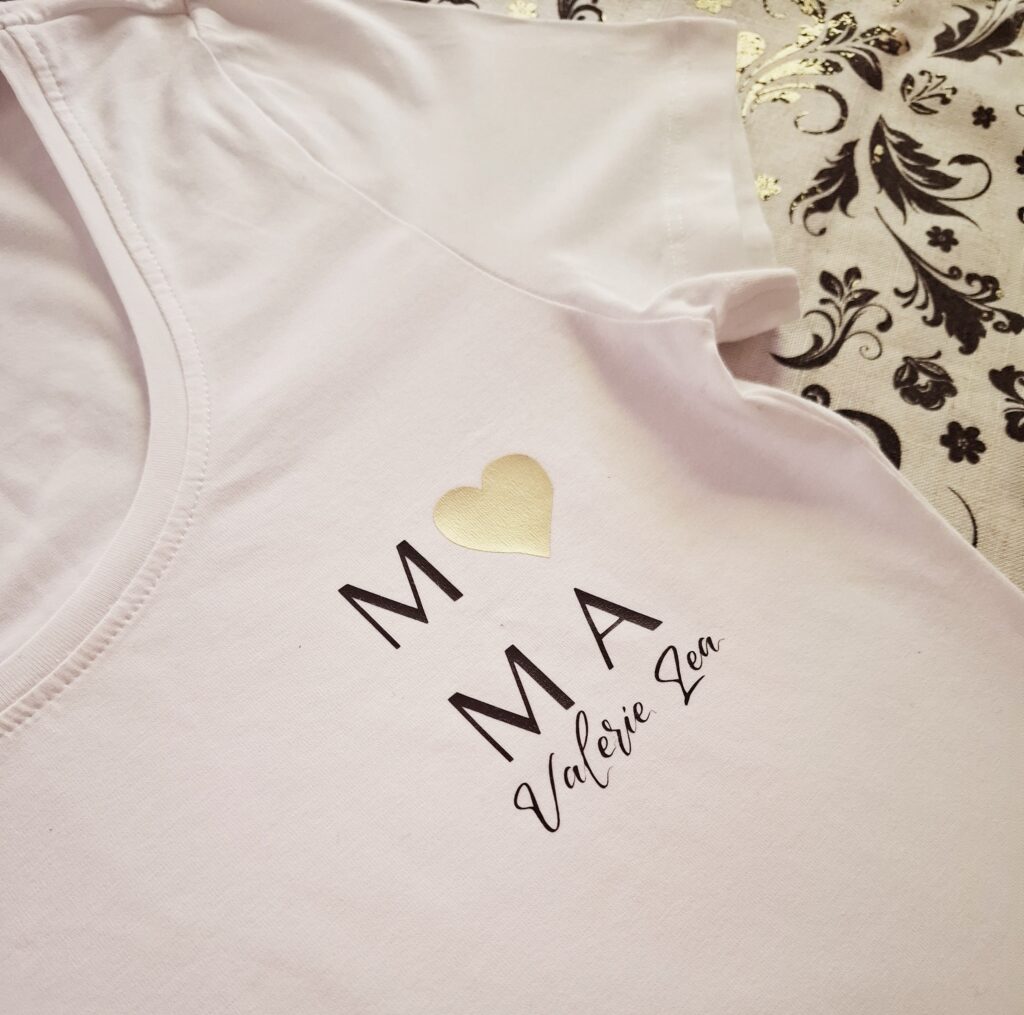
Ich habe außerdem die Namen der Kinder unter dem „Mama“-Schriftzug platziert. Dafür habe ich die Schriftart „Thank You“ verwendet.
Bearbeitung der Schrift:
Wenn du sicher bist nichts mehr zu ändern musst du den Text „in Pfad umwandeln„.
Warum das wichtig ist:
Wenn du den Text nicht umwandelst, erkennt die Software ihn weiterhin als bearbeitbaren Text. Das kann zu Problemen beim Schneiden, Verschweißen oder Verschieben einzelner Buchstaben führen – vor allem bei Schreibschriften oder wenn du Buchstaben miteinander verschmelzen willst.
Wann du es machen solltest:
- Bevor du verschweißt
- Vor dem Schneiden
- Wenn du keine Änderungen am Textinhalt mehr vornehmen willst
Wie es im Silhouette Studio funktioniert
- Text anklicken → Rechtsklick → „In Pfad umwandeln“ wählen.
- Jetzt ist der Text kein bearbeitbarer Text mehr, sondern eine Gruppe von Linien.
Im nächsten Schritt „verschweißt“ du die Schrift
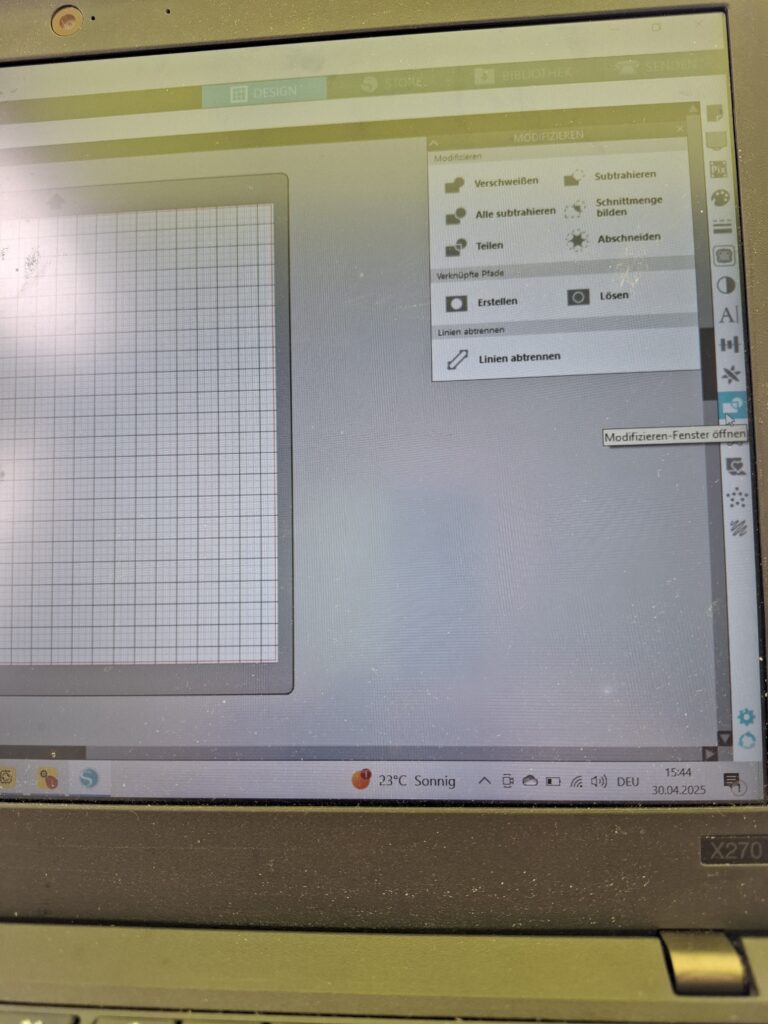
Ganz oben steht „verschweißen“. Dieser Schritt ist sehr wichtig, da die Schrift falsch geschnitten wird.
Objekt spiegeln
Da du dein Design auf Textil aufbügelst, musst du es vor dem Schneiden spiegeln. Andernfalls erscheint der Schriftzug später spiegelverkehrt auf deinem Shirt.
Gehe dazu in der oberen Leiste auf Objekt → Spiegeln → Horizontal wenden.
Wenn du alles fertig formatiert hast, klickst du rechts oben auf Senden.
Es öffnet sich nun das Schneidemenü. Auf der rechten Seite oben kannst du das Material auswählen – in unserem Fall Flexfolie. Im Silhouette Studio sind die Einstellungen dafür bereits voreingestellt, sodass der Zuschnitt gut funktioniert. Bei normaler Flexfolie ändere ich hier nichts.
Sobald die Folie eingelegt ist, klickst du auf Senden.
Nachdem dein Motiv vom Plotter ausgeschnitten wurde, geht es ans Entgittern. Am besten nimmst du dafür ein geeignetes Werkzeug (siehe Materialliste oben).
Aufbügeln des Logos
Ich bügle meine Textilie vor, damit ich eine schön glatte Oberfläche habe. Dabei schalte ich die Dampffunktion meines Bügeleisens aus.
Anschließend lege ich die Flexfolie auf das Shirt, bedecke sie mit Butterpapier und presse das Bügeleisen für ein paar Sekunden darauf.
Ich stelle das Bügeleisen dabei auf mittlere Hitze ein.
Dann ziehst du die Trägerfolie ab, die Folie sollte noch warm sein!
Zusammenfassung was du beim Plotten eines Schriftzuges beachten solltest
- Plotter-Einstellungen für Flexfolie
- T-Shirt vorbereiten
- Motiv mit Presse/Bügeleisen aufbringen
- Spiegeln vor dem Schneiden
- Text als Pfad umwandeln (wichtig für das Plotten)
- Buchstaben verschweißen, wenn nötig (z. B. bei Schreibschrift)
- Anordnung und Platzierung auf dem Shirt visualisieren
Fazit
Mit ein paar einfachen Schritten kannst du im Silhouette Studio ganz individuelle Schriftzüge gestalten und plotten – egal ob für Muttertag, Geburtstag oder einfach als liebevolles DIY-Projekt. Wenn du weißt, wie du die passende Schriftart auswählst, Texte richtig anordnest und in Pfade umwandelst, stehen dir alle Möglichkeiten offen, deiner Kreativität freien Lauf zu lassen.
Ob für Shirts, Karten oder Geschenke – mit deiner persönlichen Note wird jedes Projekt zu etwas ganz Besonderem. Trau dich ruhig ans Ausprobieren – Übung macht den Plott-Profi!
* Diese Seite enthält Affiliate Links für Produkte die ich verwende und liebe. Wenn du auf diesen Link klickst, verdiene ich etwas Kaffeegeld. Ich verspreche, für dich bleibt der Preis gleich und du hast keinerlei Nachteil davon.